Редактор карт
В качестве редактора карт я решил использовать DizzyAge, как наиболее удобный редактор для подобного рода игр.
Подробную документацию на английском можно скачать по этой ссылке http://www.yolkfolk.com/dizzyage/download/book_editor.zip
Здесь я лишь вкратце пройдусь по основному функционалу редактора, который понадобится при разработке игр на DizzySE.
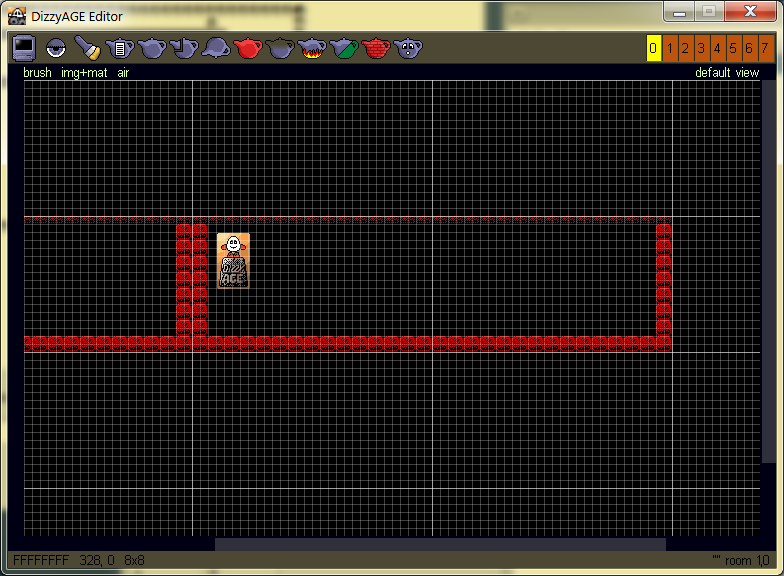
Это основное окно редактора DizzyAge. Здесь вы будете проводить времени не меньше, чем в редакторах скриптов и текстов.
Основную часть окна занимает карта будущей игры. Она разбита на комнаты.
Запомните. Хоть DizzyAge и позволяет рисовать объекты размером в несколько комнат, но в DizzySE все объекты должны находиться четко в границах комнат. Нельзя чтобы часть объекта была в одной комнате, а часть в другой. В этом случае он будет обрезан.
Изменять масштаб карты можно клавишами "+" и "-".
Скроллировать изображение можно как перемещая ползунки, так и прокручивая колесико мыши. С зажатой клавишей Shift прокрутка будет идти по горизонтали, без неё - по вертикали.
Изменить размер окна можно в меню System menu -> Options.
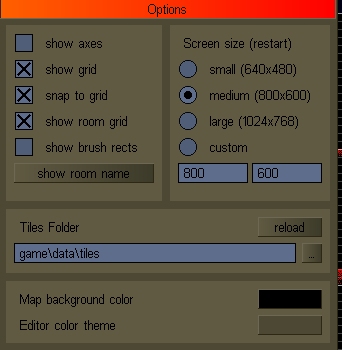
Изменить размер карты можно в меню System menu -> Info
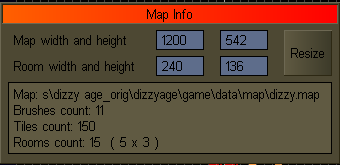
Для расчета ширины и высоты карты в DizzySE есть "Калькулятор размера карты".
Ширину и высоту комнаты трогать нельзя. Они уже настроены на спектрумовский экран.
В верхней - правой части окна находится панель слоев.
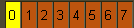
Система слоев сделана для удобства создания карты в ситуациях, когда один объект перекрывает другой.
Самые дальние объекты вроде облаков, гор на горизонте и т.д. лучше располагать на нулевом слое.
На первом слое рисовать деревья и стены.
На втором задние декорации вроде травы или картин.
И так далее.
DizzyAge имеет два режима работы, которые переключаются клавишей "Пробел".
- Режим рисования - в этом режиме производится рисование карты и изменение свойств отдельных объектов. Кликом левой кнопкой мыши рисуется объект размером с кисть. Если же нажать кнопку и потянуть её в сторону, то можно рисовать большие объекты, залитые выбранной кистью. Кликом правой кнопкой мыши, открывается контекстное меню.
- Режим выделения и перемещения - в этом режиме нельзя рисовать кисти, зато по клику левой кнопкой мыши производится выделение объекта. Также объекты можно выделять в рамку. А при зажатии правой кнопки мыши на выделенном объекте, их можно передвигать.
Клавишей B вызывается меню выбора тайлсета.
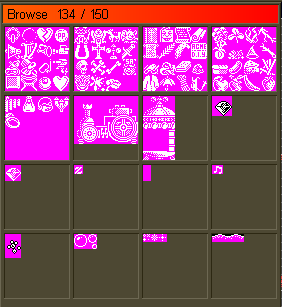
В DizzyAge много разных тайлсетов, содержащих всю или почти всю графику из классических игр про Диззи. Но вас должны интересовать только 3 из них с номерами: 511, 512 и 513. (однако вы всегда можете позаимствовать графику из них для своей игры, просто скопировав её в свой тайлсет в каком-нибудь графическом редакторе)
Выбор какого-либо тайлсета осуществляется кликом по его миниатюре. После этого открывается окно выбора кисти.
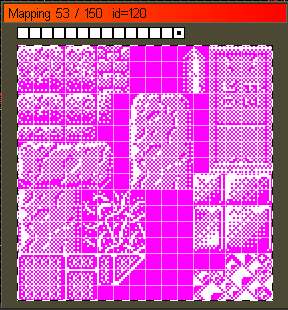
Это меню окно можно так же вызвать клавишей M.
Чтобы выбрать изображение для кисти нужно просто обвести его рамкой.
Любое окно в DizzyAge закрывается кликом по карте или нажатием клавиши Esc.
Окно свойств кисти вызывается клавишей P.
Для вызова окна свойств уже готового объекта, нужно кликнуть по нему правой кнопкой мыши и выбрать "prop" в всплывающем меню.
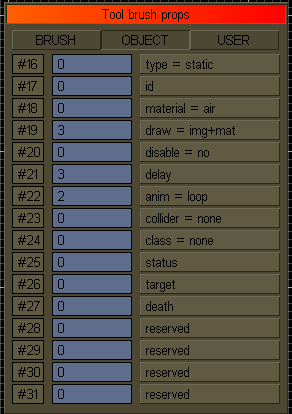
Подробно о том какие свойства нужны и для чего они используются смотри в разделе Объекты.
В DizzySE используется обновленная, неофициальная, версия DizzyAge v2.4-Verm-002.
Изменения в обновленной DizzyAge:
- Исправлен баг при изменении зума при работе с маленькими картами
- Добавлено несколько уровней увеличения до х8
- Увеличено количество слоев на карте, теперь их 16
- Окно выбора тайла теперь можно сдвинуть в сторону через Ctrl+стрелки, если оно выходит за область экрана, удобно для работы с большими тайлсетами, т.к.не всегда его можно подвинуть мышкой.
- Размер сетки меняется клавишами "J/K"по следующим градациям: 2,4,6,8,16,32, 64 и т.д. вплоть до одного из размеров комнаты (какой окажется меньше). Размер ячейки сетки отображается в статусной строке снизу. Также размер ячейки сетки можно задать в меню настроек. Там можно задать вообще любое значение. Но помните, что тайловые объекты должны рисоваться с шагом 8 пикселей.
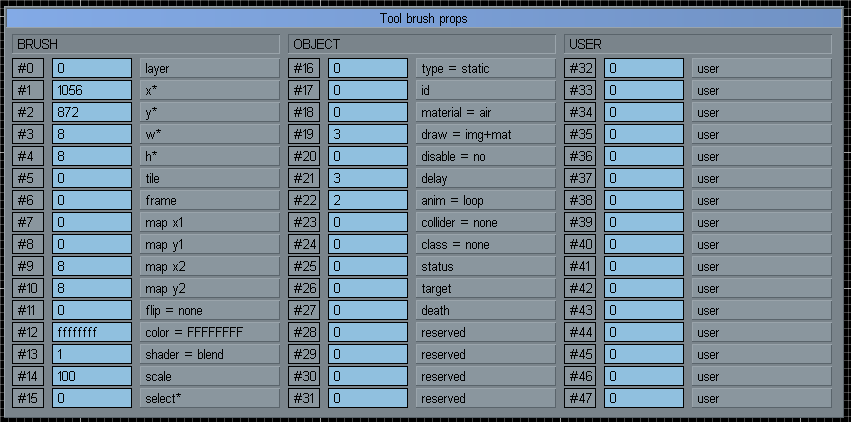
- Теперь можно вызвать одно большое окно свойств кисти, где все пункты будут видны на одном экране (не надо больше перелистывать вкладки). Вызывается либо по клавише "L", либо пункт prop_full в контекстном меню, либо следующие кнопки на панели:

они расположены на панели рядом со старыми кнопками, которые вызывают старое меню (оставил его для совместимости)

Новое меню выглядит вот так:
Created with the Personal Edition of HelpNDoc: Free Web Help generator